
Cómo numerar las páginas de una tesis en Word (portada sin número) 2026
Numerar las páginas de una tesis en Word correctamente requiere tres saltos de sección independientes: uno para que la portada quede sin ningún número visible, otro para que las páginas preliminares usen numeración romana (i, ii, iii) y un tercero para que el cuerpo del documento inicie en número arábigo desde la introducción.
¿Por qué no basta con insertar números de página directamente?
Si insertas la numeración desde Insertar > Número de página sin antes crear saltos de sección, Word aplicará el mismo formato a todo el documento de forma continua, incluida la portada. El resultado casi siempre es una portada con “1” en la esquina, preliminares numerados en arábigo junto con el cuerpo, o una numeración que no reinicia en 1 al llegar a la introducción. Los saltos de sección son la única forma de decirle a Word “a partir de aquí, cambia el formato y el punto de inicio de la numeración” sin que eso rompa el resto del documento.
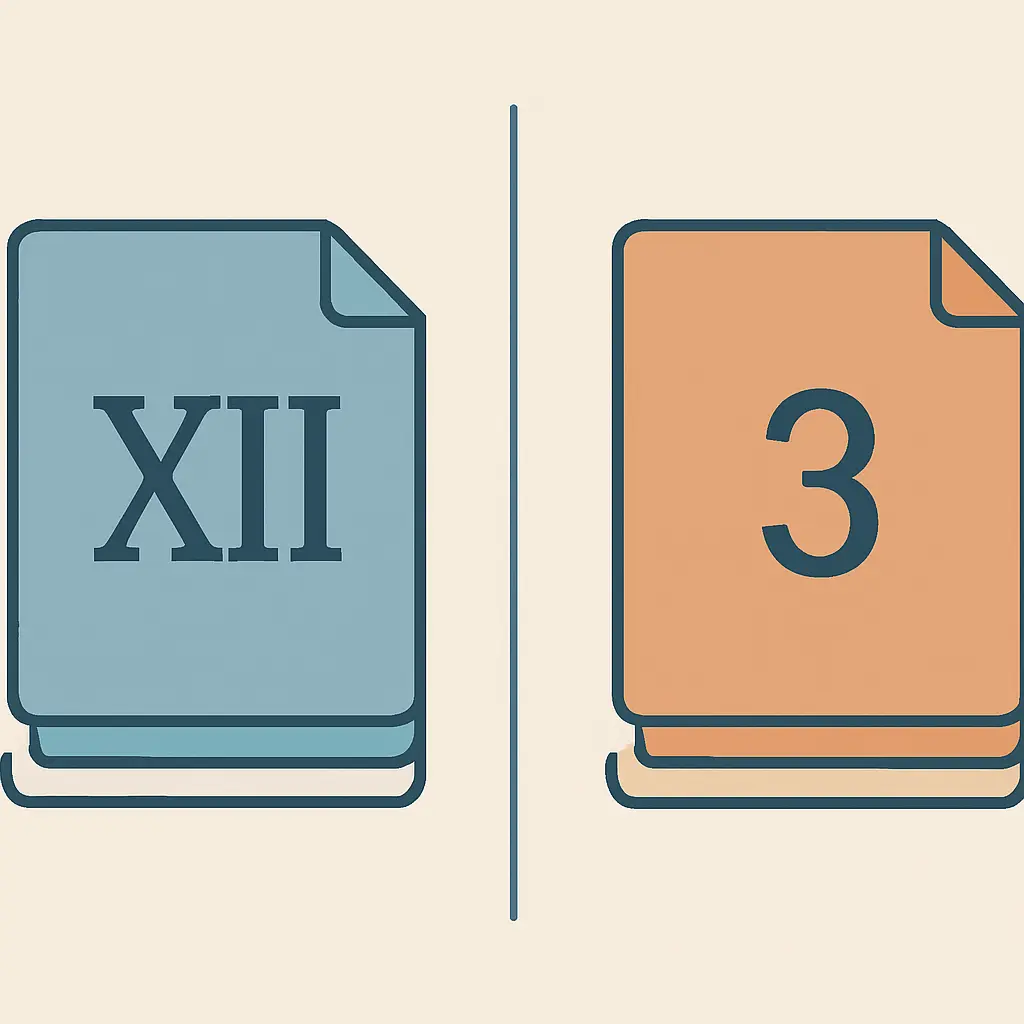
¿Qué tipo de numeración lleva cada parte de la tesis?
| Sección | Tipo de numeración | Visible en la página |
|---|---|---|
| Portada | Ninguna | No |
| Dedicatoria / agradecimientos | Romana minúscula (ii, iii…) | Sí, opcionalmente oculta en la primera página de la sección |
| Índice general | Romana minúscula | Sí |
| Índice de tablas y figuras | Romana minúscula (continúa la secuencia) | Sí |
| Resumen / abstract | Romana minúscula (última página preliminar) | Sí |
| Introducción en adelante (cuerpo) | Arábiga, reinicia en 1 | Sí |
| Referencias | Arábiga, continúa la secuencia del cuerpo | Sí |
| Anexos | Arábiga o con prefijo (A-1, A-2), según normativa institucional | Sí |

¿Cómo se inserta un salto de sección en Word?
- Coloca el cursor al final de la portada (justo antes del primer carácter de la siguiente página).
- Ve a la pestaña Disposición (o Diseño de página en versiones anteriores).
- Haz clic en Saltos y selecciona Salto de sección (Página siguiente), no un salto de página simple.
- Repite el mismo procedimiento al final de la última página preliminar (justo antes de la introducción), para crear una tercera sección independiente.
- Verifica en la parte inferior de la pantalla, en la barra de estado, que Word muestre “Sección 1”, “Sección 2” o “Sección 3” según dónde tengas el cursor; esto confirma que los saltos se crearon correctamente.
¿Cómo se deja la portada sin ningún número visible?
- Con el cursor dentro de la sección de la portada, haz doble clic en el encabezado o pie de página para activarlo.
- En la pestaña Encabezado y pie de página, activa la casilla Primera página diferente.
- Deja vacío el pie de página de esa primera página; no insertes ningún número ahí.
- Si insertaste el número de página desde antes de crear el salto de sección, simplemente bórralo manualmente en esa página específica sin afectar el resto del documento, siempre que “Primera página diferente” esté activada.
¿Cómo se configura la numeración romana en los preliminares?
- Coloca el cursor dentro de la segunda sección (dedicatoria, agradecimientos, índice).
- Ve a Insertar > Número de página > Formato del número de página.
- En Formato de número, selecciona el estilo romano minúsculo (i, ii, iii…).
- En Numeración de página, marca Iniciar en y escribe i o ii, según si tu institución numera la portada como página i sin mostrarla o si el conteo visible arranca en la segunda página.
- Confirma que Vincular al anterior esté desactivado antes de cambiar el formato; si está activado, cualquier cambio se propagará también a la sección de la portada.
¿Cómo se hace que la introducción reinicie en número arábigo 1?
- Coloca el cursor dentro de la tercera sección, que inicia en la introducción.
- Repite Insertar > Número de página > Formato del número de página.
- Selecciona el formato de número arábigo (1, 2, 3…).
- Marca Iniciar en y escribe 1, para que la numeración del cuerpo no continúe la secuencia romana de los preliminares.
- Verifica que Vincular al anterior esté desactivado también en esta sección, de lo contrario Word puede seguir aplicando el estilo romano heredado de la sección anterior.
¿Cómo se verifica que la numeración quedó correcta antes de imprimir o subir el PDF?
Antes de dar por cerrada la tesis, revisa la numeración con la vista de documento completo, no solo desplazándote página por página en modo edición normal. En la pestaña Vista, activa Varias páginas para ver el documento completo en miniatura; así detectas de un vistazo si algún salto quedó mal colocado, si la portada muestra número por error, o si el cuerpo no reinició en 1. Otro método útil es convertir el documento a PDF antes de la entrega final y revisar la numeración exactamente como la verá el jurado, porque algunos errores de sección solo se notan al exportar, cuando Word “congela” el formato en cada página. Si tu tesis incluye anexos con su propia numeración (A-1, A-2, B-1), crea un salto de sección adicional antes de esa parte y repite el mismo procedimiento de “Iniciar en” con el formato de número que exija tu institución.
Guarda una copia de respaldo justo después de configurar correctamente los tres saltos de sección, antes de seguir editando el contenido. Si el archivo se corrompe o pierdes la configuración de numeración por un cambio accidental, tener ese respaldo te ahorra rehacer todo el proceso desde cero.
¿Qué errores son más comunes al numerar una tesis en Word?
- Usar saltos de página en lugar de saltos de sección: esto impide cambiar el formato de numeración entre bloques del documento.
- Dejar activado “Vincular al anterior” al cambiar el formato de una sección, lo que arrastra el estilo de la sección previa sin que te des cuenta.
- Olvidar reiniciar en 1 al llegar al cuerpo, dejando que la numeración arábiga continúe desde donde terminó la romana.
- Editar el documento después de configurar la numeración y agregar o quitar páginas sin verificar que los saltos de sección sigan en el lugar correcto.
Si aún no has definido los estilos de título ni el índice automático de tu documento, conviene resolver primero esa base: la guía de cómo formatear tu tesis en Word cubre márgenes, estilos y saltos de sección desde cero, y la guía de cómo hacer un índice automático en Word te permite generar el índice sin tener que reconstruirlo manualmente cada vez que cambias el orden de capítulos.
¿Cómo se relaciona la numeración con la portada en formato APA?
El formato APA 7 exige que la portada no muestre número de página visible en trabajos estudiantiles, y que el resto del documento use numeración arábiga consecutiva en la esquina superior derecha, sin distinguir entre preliminares y cuerpo con números romanos (a diferencia del formato tradicional de tesis mexicana, que sí separa ambos bloques). Si tu institución exige específicamente el formato APA para la portada, revisa la guía de portada de tesis en formato APA, y si necesitas configurar también márgenes, interlineado y sangría francesa según la séptima edición, la guía de formato APA 7 en Word cubre esos ajustes de forma completa.
¿Hay una forma de evitar errores de formato desde la escritura misma?
Muchos de los errores de numeración aparecen porque el documento se edita en desorden: se agregan capítulos, se mueven secciones y los saltos de sección terminan desalineados con la estructura final. Algunos estudiantes usan un asistente de escritura como Tesify para mantener organizada la estructura del documento desde el inicio, de forma que el formato final en Word (numeración incluida) se aplique sobre una estructura ya estable, en lugar de tener que rehacer los saltos de sección cada vez que cambia el orden de los capítulos.
Si tu tesis también incluye un resumen en inglés, revisa la guía de cómo hacer el abstract de una tesis en inglés para ubicar correctamente esa sección dentro de las páginas preliminares antes de aplicar la numeración final.
Preguntas frecuentes
¿La portada debe llevar número de página en blanco o simplemente no debe mostrarse?
No debe mostrarse ningún número, ni siquiera en blanco. Se logra con “Primera página diferente” activado y el pie de página vacío en esa sección.
¿Los preliminares siempre van en números romanos?
En el formato tradicional de tesis mexicana sí, pero en formato APA 7 estudiantil toda la numeración es arábiga consecutiva desde la primera página después de la portada. Confirma el criterio que exige tu institución.
¿Qué hago si al cambiar el formato de una sección también cambia la anterior?
Verifica que “Vincular al anterior” esté desactivado en el encabezado o pie de página de la sección que estás editando antes de aplicar el nuevo formato.
¿Puedo insertar los números de página antes de terminar de escribir la tesis?
Puedes, pero es más seguro configurar los saltos de sección y la numeración al final, cuando la estructura de capítulos ya es definitiva, para evitar tener que corregir la numeración varias veces.
¿Qué pasa si mi documento no muestra la pestaña “Disposición”?
En versiones anteriores de Word esa función está bajo la pestaña “Diseño de página”; el nombre cambia según la versión, pero la opción de Saltos es la misma.
¿Cómo numero los anexos si llevan un formato distinto al resto del cuerpo?
Agrega un salto de sección adicional justo antes de los anexos y configura ahí el formato de número (arábigo simple o con prefijo de letra) que exija tu institución, sin afectar la numeración del cuerpo principal.